


2012年10月12日 星期五
WIN8 評估版安裝完 Realtek 8139網路卡無法上網 藍屏顯示Ndis.sys錯誤 之解決方法
我的老筆電 BenQ A52e 前兩天安裝 Win8 評估版 , 安裝完不能上網!
出現藍屏 顯示 Ndis.sys 有錯誤,然後自動重開機!! 挖哩勒~~
但是我的桌機安裝沒有問題啊?
於是找了很多網頁,有些說把Ndis.sys刪掉啦~還是把win7 ndis.sys覆蓋等等~~~
看到這一篇的朋友是您的福氣 , 這些招式我都幫您們試過了! 您不用再試了!
因為ndis.sys受系統保護 , 你想要刪就是刪不掉!
結果我用unlock軟體好不容易刪掉了喔! 重開機它又給你自動修復回來!白刪了~=.=||
解決方法還是要從網路卡的驅動程式來下手!
Realtek RTL8139/810x 網路卡在網路上沒有for win 8的驅動程式!
我靈機一動想找以前的老版本的驅動程式不知道有沒有效!
結果一試成功 , for WIN XP驅動程式 5.703.828.2008 這個版本就可以上網了!!
Realtek RTL8139/810x Family Fast Ethernet NIC 驅動程式
下載前請按右手邊廣告====================================================>
win8內建 6.111.530.2008 不行上網
winXP 5.703.828.2008 可以上網
接下來一步一步教你如何變更網路卡驅動程式 :
1.控制台=>裝置管理員=>找到網路卡=>更新驅動程式

2.選"瀏覽電腦上的驅動程式軟體"

3.選"讓我從電腦上的裝置驅動程式清單中挑選"

4.選"從磁片安裝"

5.按"瀏覽"

6.路徑設在驅動程式所在的檔案夾

7.設定完按下"確定"

8.有兩個,選第一個即可,然後按"下一步"開始安裝驅動程式

9.安裝完,到裝置管理員裡,RTL8139網路卡按右鍵=>內容=>驅動程式
出現 5.703.828.2008 版本代表安裝成功了!
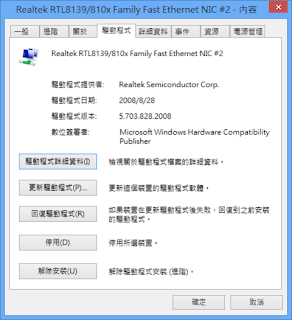
10.試試看ADSL連線設定,你看看你看看馬上就可以上網了!!^^恭喜恭喜!!
出現藍屏 顯示 Ndis.sys 有錯誤,然後自動重開機!! 挖哩勒~~
但是我的桌機安裝沒有問題啊?
於是找了很多網頁,有些說把Ndis.sys刪掉啦~還是把win7 ndis.sys覆蓋等等~~~
看到這一篇的朋友是您的福氣 , 這些招式我都幫您們試過了! 您不用再試了!
因為ndis.sys受系統保護 , 你想要刪就是刪不掉!
結果我用unlock軟體好不容易刪掉了喔! 重開機它又給你自動修復回來!白刪了~=.=||
解決方法還是要從網路卡的驅動程式來下手!
Realtek RTL8139/810x 網路卡在網路上沒有for win 8的驅動程式!
我靈機一動想找以前的老版本的驅動程式不知道有沒有效!
結果一試成功 , for WIN XP驅動程式 5.703.828.2008 這個版本就可以上網了!!
Realtek RTL8139/810x Family Fast Ethernet NIC 驅動程式
下載前請按右手邊廣告====================================================>
win8內建 6.111.530.2008 不行上網
winXP 5.703.828.2008 可以上網
接下來一步一步教你如何變更網路卡驅動程式 :
1.控制台=>裝置管理員=>找到網路卡=>更新驅動程式

2.選"瀏覽電腦上的驅動程式軟體"

3.選"讓我從電腦上的裝置驅動程式清單中挑選"

4.選"從磁片安裝"

5.按"瀏覽"

6.路徑設在驅動程式所在的檔案夾

7.設定完按下"確定"

8.有兩個,選第一個即可,然後按"下一步"開始安裝驅動程式

9.安裝完,到裝置管理員裡,RTL8139網路卡按右鍵=>內容=>驅動程式
出現 5.703.828.2008 版本代表安裝成功了!

10.試試看ADSL連線設定,你看看你看看馬上就可以上網了!!^^恭喜恭喜!!
2012年10月9日 星期二
Goldwave 5.67 音效編輯軟體 轉存MP3檔 外掛 lame.enc.dll
作業系統 : Windows 7
軟體 : Goldwave 5.67 音效編輯軟體
當匯入音效檔要轉存成MP3檔 , 軟體會自動連上網站下載外掛程式 !!
當然我們如果有 lame.enc.dll 這個檔案!!
也可以自己放到 C:\ProgramData\GoldWave\ 底下!!
放完檔案後 , 再轉存時就不會再出現連網下載掛件的視窗了!!
lame.enc.dll 3.99.5 下載
http://lds52mm.com/forum.php?x=292664
軟體 : Goldwave 5.67 音效編輯軟體
當匯入音效檔要轉存成MP3檔 , 軟體會自動連上網站下載外掛程式 !!
當然我們如果有 lame.enc.dll 這個檔案!!
也可以自己放到 C:\ProgramData\GoldWave\ 底下!!
放完檔案後 , 再轉存時就不會再出現連網下載掛件的視窗了!!
lame.enc.dll 3.99.5 下載
http://lds52mm.com/forum.php?x=292664
2012年9月15日 星期六
網頁複製文字時 , 出現 more info 如何去除?
最近上網頁要複製文字時 , 框選文字總是會跳掉 , 並且出現一個"More info"的小圖示!! 可真礙眼!! >.<

解決方法 :
IE瀏覽器 => 工具 => 管理附加元件 =>
(左) 工具列和延伸記憶模組 => (右) SimplyGen 底下 Complitly 停用即可!!


2012/9/20 終極解決方法 :

解決方法 :
IE瀏覽器 => 工具 => 管理附加元件 =>
(左) 工具列和延伸記憶模組 => (右) SimplyGen 底下 Complitly 停用即可!!

2012/9/20 終極解決方法 :
可直接到"控制台"=>"程式集"=>"解除安裝程式"
找到"Complitly"直接移除安裝即可!
2012年5月19日 星期六
電腦螢幕和機殼漏電解決法-接地線
桌上電腦為了散熱快速 , 把外殼拆掉 , 但是常常不小心碰到主機就被電 !!
前幾天心血來潮,拿起驗電筆驗一下 , 挖哩勒~電壓竟然高達36V , 還曾高達55V !!
意外發現 : 將主機電源斷電 , 機殼還是漏電 , 結果原因是 LCD螢幕 從 VGA線 漏電 !!
VGA線 和 主機顯示卡 連接 , 所以主機沒電的狀態還是漏電的元兇就是 "LCD螢幕"
不行不行這個一定要解決 !! 於是上網找資料,發現解決辦法就是--接地線 !!
買了幾公尺單蕊2.0mm電線 , 用單蕊1.6mm或多蕊的電線18AWG~24AWG電線亦可 !!
牆壁上的兩孔插座也順便換成三孔插座 , 將單蕊 2.0mm 的電線插入第三孔背面地線插孔 !!
電線另一端用 R型端子壓接好 , 房間外面陽台剛好有鋁製的欄杆 , 上面剛好有鎖螺絲 !!
PS.
一般的鋁門窗表面是咖啡鋁窗色 , 那一層色是不導電的 (不信?? 用電表量一量就知道了)
但是鎖螺絲的部分是深入到鋁金屬的則是可以導電的 , 鋁窗或鋁欄杆是埋在水泥裡的 ,
所以成了接地線的好所在 !!
如果你家鋁門窗沒有螺絲的話 , 只有用電鑽鑽一個洞 , 再鎖上螺絲即可!!
將欄杆螺絲鬆開 , 將電線端子鎖在螺絲上 !!
將電腦電源線插上三孔插座上 , 再用驗電筆驗一下 , ㄟ~~~真神奇 !!
驗電筆完全沒有顯示電壓 !! 傑克~真的是太神奇了 !!
電腦電器可以接地線 , 那人體呢??
敬請期待新作 : [ 人體接地線-排除體內壞氣 ]
前幾天心血來潮,拿起驗電筆驗一下 , 挖哩勒~電壓竟然高達36V , 還曾高達55V !!
意外發現 : 將主機電源斷電 , 機殼還是漏電 , 結果原因是 LCD螢幕 從 VGA線 漏電 !!
VGA線 和 主機顯示卡 連接 , 所以主機沒電的狀態還是漏電的元兇就是 "LCD螢幕"
不行不行這個一定要解決 !! 於是上網找資料,發現解決辦法就是--接地線 !!
買了幾公尺單蕊2.0mm電線 , 用單蕊1.6mm或多蕊的電線18AWG~24AWG電線亦可 !!
牆壁上的兩孔插座也順便換成三孔插座 , 將單蕊 2.0mm 的電線插入第三孔背面地線插孔 !!
電線另一端用 R型端子壓接好 , 房間外面陽台剛好有鋁製的欄杆 , 上面剛好有鎖螺絲 !!
PS.
一般的鋁門窗表面是咖啡鋁窗色 , 那一層色是不導電的 (不信?? 用電表量一量就知道了)
但是鎖螺絲的部分是深入到鋁金屬的則是可以導電的 , 鋁窗或鋁欄杆是埋在水泥裡的 ,
所以成了接地線的好所在 !!
如果你家鋁門窗沒有螺絲的話 , 只有用電鑽鑽一個洞 , 再鎖上螺絲即可!!
將欄杆螺絲鬆開 , 將電線端子鎖在螺絲上 !!
將電腦電源線插上三孔插座上 , 再用驗電筆驗一下 , ㄟ~~~真神奇 !!
驗電筆完全沒有顯示電壓 !! 傑克~真的是太神奇了 !!
電腦電器可以接地線 , 那人體呢??
敬請期待新作 : [ 人體接地線-排除體內壞氣 ]
2012年4月6日 星期五


2012年4月5日 星期四
WIN7 內部區域網路設定網路芳鄰 捨棄 HomeGroup
區域網路設為"家用" , 重新開機後還是又跳回"公用"!!
權宜之計 , 我們只好將錯就錯 :
將 "區域網路"=>設為"公用"
將 "ADSL連線"=>設為"家用"

但是"公用"和"家用"的進階共用設定就要互換一下 :
公用 : 要"開啟網路搜尋"和"開啟檔案和印表機共用"(這樣內部區域網路才能用網路芳鄰)

家用 : 要"關閉網路搜尋"和"關閉檔案和印表機共用" 和"關閉公用資料夾共用"
(ADSL對外連線,外面電腦就看不到你電腦)
但是 HomeGroup 家用群組我們就要捨棄,不要設定!!
區域網路就算不用 HomeGroup , 還是可以靠設定區域網路來設 "WIN7網路芳鄰"
請參閱下方 : "WIN7內部區域網路設定網路芳鄰"步驟

WIN7內部區域網路設定網路芳鄰
接下來設定區域連線 ,讓家中每台電腦形成"網路芳鄰"
例如:一台桌上型電腦和一台筆記型電腦
兩台電腦都要先完成上述的"網路和共用中心"的設定!!
然後兩台電腦中 :
"網路和共用中心"=>"變更介面卡設定"=>"區域連線"=>按右鍵"內容"
=>先選TCP/IPv4 => 右下角"內容"

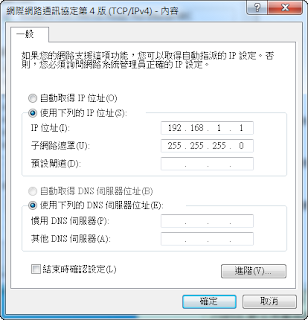


權宜之計 , 我們只好將錯就錯 :
將 "區域網路"=>設為"公用"
將 "ADSL連線"=>設為"家用"

但是"公用"和"家用"的進階共用設定就要互換一下 :
公用 : 要"開啟網路搜尋"和"開啟檔案和印表機共用"(這樣內部區域網路才能用網路芳鄰)

家用 : 要"關閉網路搜尋"和"關閉檔案和印表機共用" 和"關閉公用資料夾共用"
(ADSL對外連線,外面電腦就看不到你電腦)
但是 HomeGroup 家用群組我們就要捨棄,不要設定!!
區域網路就算不用 HomeGroup , 還是可以靠設定區域網路來設 "WIN7網路芳鄰"
請參閱下方 : "WIN7內部區域網路設定網路芳鄰"步驟

WIN7內部區域網路設定網路芳鄰
接下來設定區域連線 ,讓家中每台電腦形成"網路芳鄰"
例如:一台桌上型電腦和一台筆記型電腦
兩台電腦都要先完成上述的"網路和共用中心"的設定!!
然後兩台電腦中 :
"網路和共用中心"=>"變更介面卡設定"=>"區域連線"=>按右鍵"內容"
=>先選TCP/IPv4 => 右下角"內容"

桌上型電腦 選"使用下列的IP位址":
IP位置: 192.168.1.1 ( 粉紅色字可以自設(1~253) , 但每台電腦不能重複 )
子網路遮罩:255.255.255.0

筆記型電腦 選"使用下列的IP位址":
IP位置: 192.168.1.2 ( 粉紅色字可以自設(1~253) , 但每台電腦不能重複 )
子網路遮罩:255.255.255.0

"控制台"=>"系統安全性"=>"系統"
工作群組 : 兩台電腦都設成一樣名稱 ROSE
( 粉紅色字可以自設 , 但每台電腦要設相同名稱 )

設定完 , 將"區域連線"重新連線!!
再進"我的電腦"視窗左邊=>"網路"按F5更新看看 , 能不能看到家中其他台電腦名稱!
如果看不到 , 重新開機再看看!!
訂閱:
文章 (Atom)